


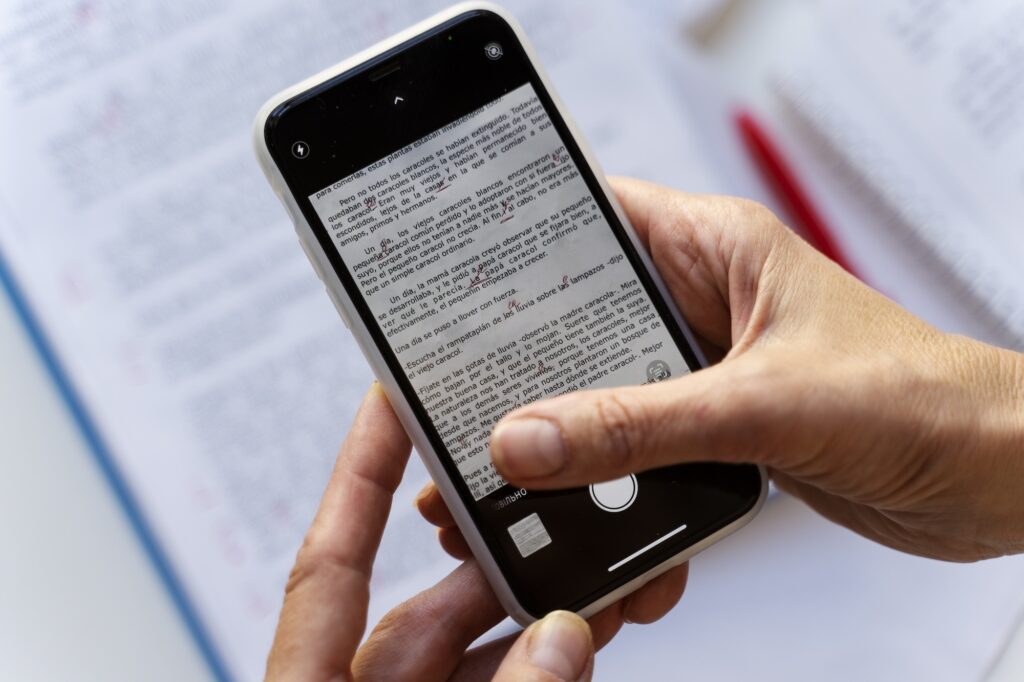
Como Digitalizar Documentos Usando seu Smartphone
Donos de celulares Android e iPhone agora têm à disposição a prática função de digitalização de documentos diretamente pelo aparelho. Essa ferramenta, já disponível nos dispositivos, simplifica a organização de documentos como recibos, contratos e notas fiscais, permitindo exportar os arquivos em formatos de imagem (JPG) ou PDF para compartilhamento via e-mail ou WhatsApp.
Digitalização em Dispositivos Android
Para usuários de Android, o Google Drive é a principal ferramenta para escanear documentos, já pré-instalada na maioria dos smartphones.
- Instruções para Digitalização:
- Abra o Google Drive.
- Toque em "Adicionar" e selecione "Escanear".
- Capture uma foto do documento e toque em "OK" para confirmar.
- Para documentos com várias páginas, adicione mais imagens e confirme cada uma.
- Após todas as digitalizações, toque em "Salvar", escolha o nome do arquivo e a pasta onde deseja armazená-lo.
Em modelos da Samsung, também é possível escanear documentos diretamente pela câmera do aparelho através de uma opção nativa.
Digitalização em iPhone e iPad
No ecossistema Apple, existem duas opções principais para digitalizar documentos: os aplicativos Notas e Arquivos.
Usando o App Notas
- Passo a Passo:
- Abra o aplicativo Notas e selecione ou crie uma nova nota.
- Toque no ícone de câmera e selecione "Escanear Documentos".
- Aponte a câmera para o documento. O modo automático faz a digitalização sem intervenção, mas você também pode optar pelo modo manual ao pressionar o obturador.
- Após a captura, salve ou adicione outras digitalizações.
Como Assinar Documentos no Notas
- Para adicionar uma assinatura:
- Abra o documento digitalizado e toque no ícone de "Marcação".
- Utilize a opção de assinatura para inserir uma assinatura já salva ou crie uma nova.
- Ajuste o tamanho e a posição da assinatura antes de finalizar.
Usando o App Arquivos
- Instruções:
- Abra o app Arquivos e toque no botão de mais (+).
- Selecione "Escanear Documentos" e aponte a câmera.
- A digitalização pode ser feita automaticamente ou manualmente. Após ajustar os cantos, toque em "Manter Digitalização" e depois em "Salvar".
Conclusão
Com essas funcionalidades embutidas, digitalizar documentos com seu smartphone se tornou um processo simples e eficiente. Aproveite a praticidade e facilite a sua organização diária.
Com informações de: G1.